


debido a tener varios problemas con la luz mis puertos ethernet eth0 y eth1 se renombraron cosa que no me gusta ya que tengo una configuración especifica para cada puerto en el firewall entonces esto dejaba el servidor mal funcionando la solución para esto es simple.
Ejecutamos el Siguiente comando:
Terminal:
gksudo gedit /etc/udev/rules.d/70-persistent-net.rules
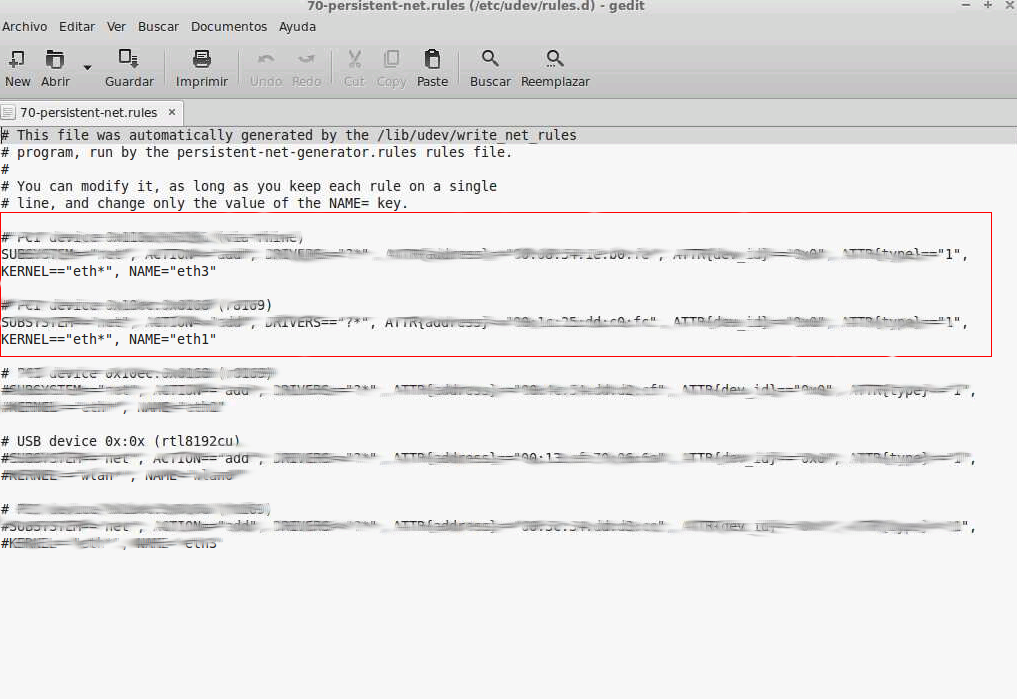
ahora solo seria modificar el valor KERNEL=="eth*", NAME="eth3"
y cambiar el eth3 por otro que no este ocupado, reiniciar y ya estara nuestros cambios
ahora si tienes la configuración como deseas pero no te muestra los adaptadores al ejecutar:
Terminal:
ifconfig -a
entonces es necesario que verifiques lo siguiente:
Terminal:
dmesg | grep eth
Terminal:
lshw -C network
en este ultimo comentario deberia especificar con que tarjeta logica (adaptador virtual esta asociado eth0, eth1, eth2, ethN)
logical name: eth1ahora si las tarjetas estan conectadas y las reconoce linux e igual no te las muestra como adaptador puedes probar con
Terminal:
sudo ifup -a
Fuente: http://askubuntu.com/questions/146076/network-is-not-working-anymore-ubuntu-12-04
Fuente: http://askubuntu.com/questions/217635/how-to-rename-an-ethernet-interface
Share story


1. En la consola de comandos (shell) ejecutar el siguiente comando:
Terminal:
sudo apt-get install mysql-server
2. Seguir con los pasos del asistente de instalación y no olvidarse la clave asignada al superusuario
root. Una vez instalado el servidor MySQL verificamos que el servidor se haya levantado a
través del siguiente comando:
Terminal:
sudo netstat -tap | grep mysql
El comando mostrará algo similar a lo siguiente, indicando el nombre de proceso asignado y que el
servidor se encuentra escuchando (LISTEN).
tcp 0 0 UbuntuSrv:mysql *:* LISTEN 667/mysqld
3. El archivo de configuración del servidor MySQL se crea en el directorio
Terminal:
sudo nano /etc/mysql/my.cnf
En éste archivo descomentar la línea:
bind-address = 127.0.0.1
Y colocar la IP asignada al servidor, esto sirve para que el servidor acepte conexiones de clientes
externos. Por ejemplo:
bind-address = 192.168.90.100
o si quieres desde cualquier ubicación
bind-address = 0.0.0.0
4. Reiniciar el servidor MySQL usando el comando:
Terminal:
sudo /etc/init.d/mysql restart
5. En la consola de comandos acceder a la consola de administración de MySQL usando:
Terminal:
mysql -u root -p
NOTA: recordar la contraseña que se colocó para el usuario root en el paso 1.
6. Crear un usuario para realizar tareas administrativas.
Terminal:
use mysql;
Terminal:
GRANT ALL PRIVILEGES ON *.* TO admin@"%" IDENTIFIED BY 'manager' WITH GRANT OPTION;
Terminal:
FLUSH PRIVILEGES;
Terminal:
QUIT;
NOTA: en éste caso la contraseña para el usuario creado es manager, de preferencia cambiarlaa una más segura.
Ó tambien pudes agregarlo de la siguiente forma
creamos el usuario para uso local
Terminal:
CREATE USER 'monty'@'localhost' IDENTIFIED BY 'some_pass';
Terminal:
GRANT ALL PRIVILEGES ON *.* TO 'monty'@'localhost'
Terminal:
WITH GRANT OPTION;
Terminal:
CREATE USER 'monty'@'%' IDENTIFIED BY 'some_pass';
Terminal:
GRANT ALL PRIVILEGES ON *.* TO 'monty'@'%'
Terminal:
WITH GRANT OPTION;
Terminal:
exit
ya con esto si tienes un cliente mysql o phpmyadmin lo puedes conectar con el usuario creado ya que tiene acceso permitido desde el exterior
Si pierdes la clave del usuario root
Finalizamos el proceso mysql
Terminal:
sudo /etc/init.d/mysql stop
Terminal:
sudo mysqld --skip-grant-tables &
Terminal:
sudo mysqld --skip-grant-tables &
Terminal:
mysql -u root mysql
Terminal:
UPDATE user SET Password=PASSWORD('YOURNEWPASSWORD') WHERE User='root'; FLUSH PRIVILEGES; exit;
Terminal:
exit
Fuente: http://ingmmurillo.blogspot.com/2011/03/como-instalar-mysql-server-en-un.html
http://ubuntu.flowconsult.at/en/mysql-set-change-reset-root-password/
Share story

- Pasos para instalar nginx y php
Añadimos los repositorios
Terminal:echo "deb http://ppa.launchpad.net/nginx/stable/ubuntu $(lsb_release -sc) main" | sudo tee /etc/apt/sources.list.d/nginx-stable.list
Terminal:sudo apt-key adv --keyserver keyserver.ubuntu.com --recv-keys C300EE8C
Terminal:sudo apt-get update
Terminal:sudo apt-get install nginx
- Iniciamos Nginxahora vamos a nuestro navegador y colocamos la ip del server o el dominio con que tenemos asociado nuestro servidorTerminal:
sudo service nginx start
- Instalación de PHP
asTerminal:sudo apt-get install php5-fpm
- modificamos los archivos de configuracion de php Terminal:
sudo nano /etc/php5/fpm/php.ini
en la siguiente linea
cgi.fix_pathinfo=1
vas a remplazar el valor por 0
Si este número se mantiene como 1, el intérprete PHP hará todo lo posible para procesar el archivo que está tan cerca de el archivo solicitado posible. Este es un posible riesgo de seguridad. Si este número se establece en 0, por el contrario, el intérprete sólo se procesará el camino-un archivo exacto alternativa mucho más segura. Guardar y salir. Tenemos que hacer otro pequeño cambio en el php5-FPM configuration.Terminal:sudo nano /etc/php5/fpm/pool.d/www.conf
buscamos la linea: listen = 127.0.0.1:9000
y la remplamos por: listen = /var/run/php5-fpm.sock
tambien es importante descomentar las siguientes lineas (quitar los ";" )
listen.owner = www-data
listen.group = www-data
listen.mode = 0660
reiniciamos php5-fpmTerminal:sudo service php5-fpm restart
- ahora configuramos el sitio disponible en nginxTerminal:
sudo nano /etc/nginx/sites-available/default
copia este contenido
server {
listen 80 default_server;
listen [::]:80 default_server ipv6only=on;
root /var/www;
index index.php index.html index.htm;
server_name server_domain_name_or_IP;
location / {
try_files $uri $uri/ =404;
}
error_page 404 /404.html;
error_page 500 502 503 504 /50x.html;
location = /50x.html {
root /usr/share/nginx/html;
}
location ~ \.php$ {
try_files $uri =404;
fastcgi_split_path_info ^(.+\.php)(/.+)$;
fastcgi_pass unix:/var/run/php5-fpm.sock;
fastcgi_index index.php;
fastcgi_param SCRIPT_FILENAME $document_root$fastcgi_script_name;
include fastcgi_params;
}
} - creamos los directorios sino estan creadosTerminal:
mkdir /var/www
- creamos un archivo index .php y colocamos un contenido de prueba Terminal:
cd /var/www
Terminal:sudo nano index.php
copiamos dentro<?php phpinfo(); ?>
guardamos CTRL+O y cerramos CTRL+X - reiniciamos el servidor y ya estara funcionando Terminal:
sudo service nginx restart
si deseas darle mas seguridad a tus directorios puedes usar
location /css {
if ($http_user_agent ~* LWP::Simple|BBBike|wget) {
return 403;
}
}
location /js {
if ($http_user_agent ~* LWP::Simple|BBBike|wget) {
return 403;
}
}
IMPORTANTE! LAS LINEAS ANTERIORES DEBEN ESTAR DENTRO DE LAS LLAVES DE SERVER !!
Fuente: https://www.digitalocean.com/community/tutorials/how-to-install-linux-nginx-mysql-php-lemp-stack-on-ubuntu-12-04
Share story
Pasos para la instalación


- instalar las dependencias
ubuntu 15.04 o menorTerminal:apt-get install libapache2-mod-php5 php5-cli php5-mysql php5-gd php5-mcrypt php5-json php-pear snmp fping
Terminal:apt-get install mysql-server mysql-client python-mysqldb rrdtool subversion whois mtr-tiny ipmitool graphviz imagemagick
ubuntu 16.04
Terminal:apt-get install libapache2-mod-php7.0 php7.0-cli php7.0-mysql php7.0-mysqli php7.0-gd php7.0-mcrypt php7.0-json php-pear snmp fping mysql-server mysql-client python-mysqldb rrdtool subversion whois mtr-tiny ipmitool graphviz imagemagick apache2
al ajecutar el comando anterior te preguntaracual es la claveTerminal:apt-get install libvirt-bin
- Creamos un directorio y nos posicionamos en elTerminal:
mkdir -p /opt/observium && cd /opt
- Descargamos el paquete y descomprimirTerminal:
wget http://www.observium.org/observium-community-latest.tar.gz
Terminal:tar zxvf observium-community-latest.tar.gz
- accedemos al directorio que se descomprimio Terminal:
cd observium
- realizamos una copia para modficar los valores de la base de datosTerminal:
cp config.php.default config.php
abrimos el archivo con nanoTerminal:nano config.php
luego nos mostra los siguiente
es necesario colocar el usuario y clave para conectarse a mysql (esos datos los colocaste al instalar las dependencias - Ahora vaos a crear la base de datosTerminal:
mysql -u root -p
te pedira la clave del usuario root mysqlTerminal:CREATE DATABASE observium DEFAULT CHARACTER SET utf8 COLLATE utf8_general_ci;
Terminal:GRANT ALL PRIVILEGES ON observium.* TO 'observium'@'localhost'
Terminal:IDENTIFIED BY '<observium db MI_CLAVE>';
Terminal:exit
- MUY IMPORTANTE HACER LA MIGRACION A LA BASE DE DATOSTerminal:
php includes/update/update.php
- ahora creamos el directorios de logsTerminal:
mkdir logs
Terminal:mkdir rrd
Terminal:chown www-data:www-data rrd
- Verificamos que version de Apache tenemos Terminal:
dpkg -l apache2
- ahora modificamos el archivo 000-defaultTerminal:
echo > /etc/apache2/sites-enabled/000-default
Terminal:nano /etc/apache2/sites-enabled/000-default
y copiamos el siguiente codigo si tienes la version de apache 2.2<VirtualHost *:80> ServerAdmin webmaster@localhost DocumentRoot /opt/observium/html <Directory /> Options FollowSymLinks AllowOverride None </Directory> <Directory /opt/observium/html/> Options Indexes FollowSymLinks MultiViews AllowOverride All Order allow,deny allow from all </Directory> ErrorLog ${APACHE_LOG_DIR}/error.log LogLevel warn CustomLog ${APACHE_LOG_DIR}/access.log combined ServerSignature On </VirtualHost>
Si tienes la version 2.4 copia el siguiente codigo:
<VirtualHost *:80> ServerAdmin webmaster@localhost DocumentRoot /opt/observium/html <Directory /> Options FollowSymLinks AllowOverride None </Directory> <Directory /opt/observium/html/> Options Indexes FollowSymLinks MultiViews AllowOverride All Require all granted </Directory> ErrorLog ${APACHE_LOG_DIR}/error.log LogLevel warn CustomLog ${APACHE_LOG_DIR}/access.log combined ServerSignature On </VirtualHost> - Habilitamos el mcrypt
ubuntu 15.04 o inferiorTerminal:php5enmod mcrypt
ubuntu 16.04 o superiorTerminal:phpenmod mcrypt
- Habilitamos la re-escritura Terminal:
a2enmod rewrite
Terminal:apache2ctl restart
- Agregar usuarios Terminal:
cd /opt/observium
Terminal:./adduser.php <username> <password> <level>
Terminal:./adduser.php ubuntu mi-clave 10
- ahora agregaremos unas tareas automaticas en ctrontabTerminal:
crontab -e
copiamos al final lo siguiente
33 */6 * * * sudo /opt/observium/discovery.php -h all >> /dev/null 2>&1
*/5 * * * * sudo /opt/observium/discovery.php -h new >> /dev/null 2>&1
*/5 * * * * sudo /opt/observium/poller-wrapper.py 2 >> /dev/null 2>&1
Guardamos CTRL+O y salimos CTRL +X - ahora vamos a configurar los clientes que monitorea ObserviumTerminal:
sudo apt-get install snmpd snmp
Realizamos una copia de seguridadTerminal:cp /etc/snmp/snmpd.conf /etc/snmp/snmpd2.conf
ahora editamos el archivoTerminal:nano /etc/snmp/snmpd.conf
dentro del archivo copiamos lo siguiente############################################################################### #agentAddress udp:161,udp6:[::1]:161 view all included .1.3.6.1.2.1.1 view all included .1.3.6.1.2.1.25.1 rocommunity public default -V all # rouser authOnlyUser rwcommunity mi-contrasena sysLocation Italia sysContact micorreo@gmail.com proc mountd # No more than 4 'ntalkd' processes - 0 is OK proc ntalkd 4 # At least one 'sendmail' process, but no more than 10 proc sendmail 10 1 load 12 10 5 # send SNMPv1 traps trapsink localhost public # send SNMPv2c traps #trap2sink localhost public # send SNMPv2c INFORMs #hasta aquiTerminal:nano /etc/default/snmpd
Cambia de:# snmpd options (usa syslog, cierra stdin/out/err). SNMPDOPTS='-Lsd -Lf /dev/null -u snmp -I -smux -p /var/run/snmpd.pid 127.0.0.1'
Para:# snmpd options (use syslog, close stdin/out/err). #SNMPDOPTS='-Lsd -Lf /dev/null -u snmp -I -smux -p /var/run/snmpd.pid 127.0.0.1' SNMPDOPTS='-Lsd -Lf /dev/null -u snmp -I -smux -p /var/run/snmpd.pid -c /etc/snmp/snmpd.conf'
Esto permitira que puedas conectar no solo de forma local el servicio snmpd - reiniciamos el servicios para efectuar los cambiosTerminal:
service snmpd restart
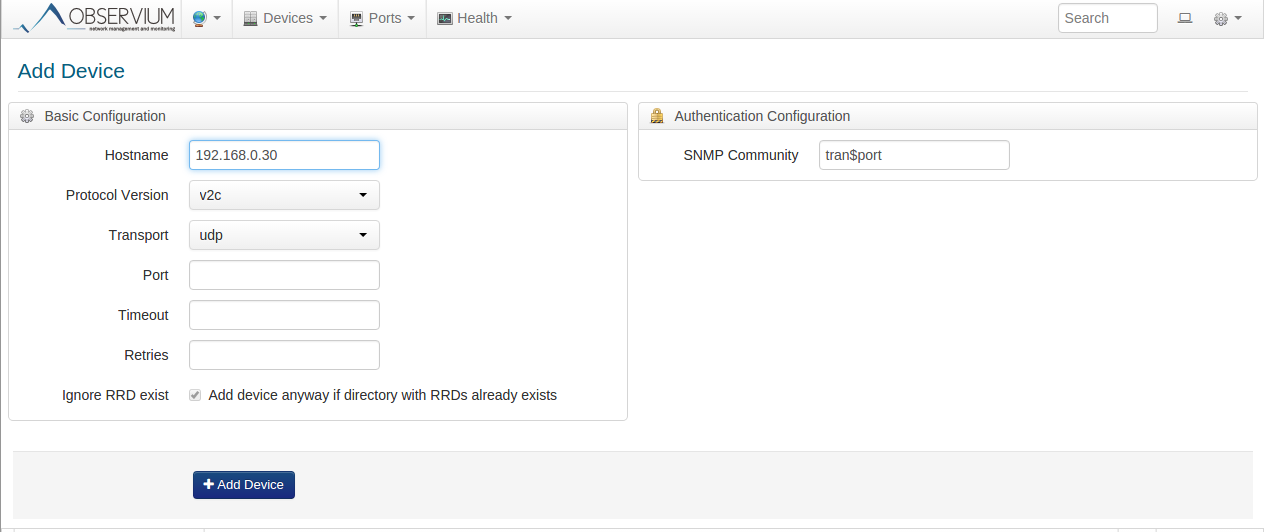
- Para Agregar los clientes desde observium hacemos los siguientes pasos
- nos logeamos por la web

- entramos en la configuración y seleccionamos añadir dispositivo

- luego en la configuración colocas de primero la ip de la maquina que instalaste en snmpd si es la misma maquina puedes colocar 127.0.0.1 si es un servidor con dns coloca el dns sino coloca la url mipagina.com y si esta en tu red local simplemente colocas la ip de esa maquina como el ejemplo

- nos logeamos por la web
- Ahora solo falta ejecutar unos ultimos comandos para que observium actualice su configuración con los dispositivos agregadosTerminal:
cd /opt/observium
Terminal:./discovery.php -h all
Terminal:./poller.php -h all
ES NECESARIO REPETIR ESTE PROCEDIMIENTO AL AGREGAR UN NUEVO DISPOSITIVOCon esa configuración puedes buscar ya los dispositvos en el observium y veras que te muestra los valores
FUENTES: http://www.observium.org/docs/debian_ubuntu/
https://raldaz.wordpress.com/2009/11/09/instalar-y-configurar-snmp-en-ubuntu/


Share story
Suscribirse a:
Entradas
(
Atom
)


